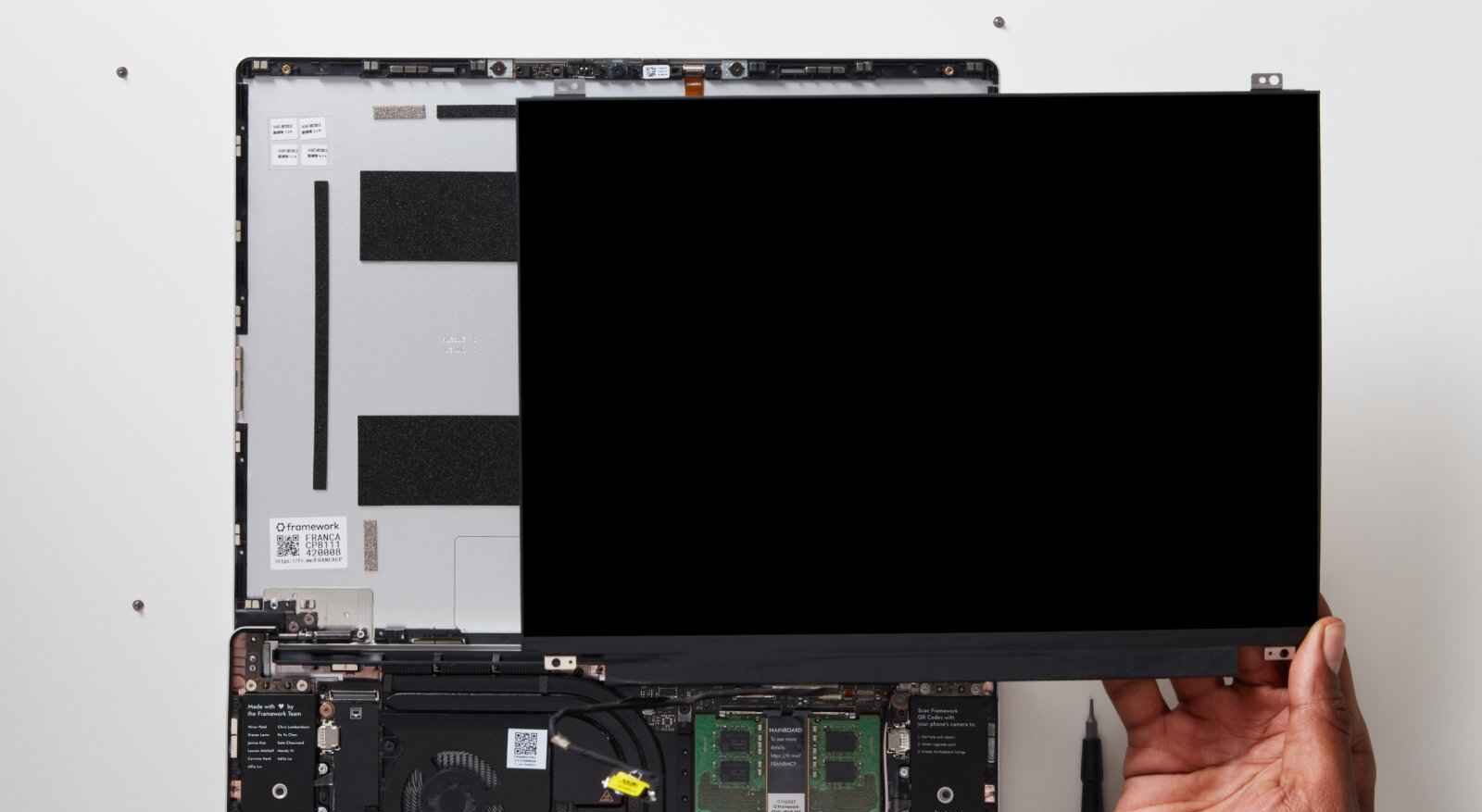
Мало хто думає про сумісність, поки не постає питання заміни матриці. Тоді виявляється, що «просто купити схожий екран» — стратегія, яка коштуватиме зайвих грошей і нервів. Ноутбучний дисплей — це не монітор, який підключається через кабель: кожна матриця підходить лише до конкретного пристрою або групи пристроїв з ідентичними параметрами. І навіть незначне розходження в технічних характеристиках робить екран непрацездатним або повністю несумісним.
Ця стаття для тих, хто хоче розібратися раз і назавжди — без зайвих деталей і технічних нетрів.
Чому «просто за діагоналлю» не спрацює
Найпоширена помилка — орієнтуватися лише на розмір екрана. Два ноутбуки з однаковою діагоналлю 15,6 дюйма можуть мати абсолютно різні матриці: різне кріплення, різний роз’єм, різну кількість контактів у шлейфі. Більше того, навіть в одній лінійці однієї марки виробник інколи встановлював кілька варіантів матриць залежно від ринку або конфігурації.
Тому перш ніж шукати заміну чи апгрейд, потрібно зрозуміти, які саме параметри визначають сумісність — і перевірити кожен із них.
Параметри, на які треба дивитися обов’язково
Ось ключові характеристики, які слід перевірити до покупки:
- Діагональ і роздільна здатність — 15,6″ Full HD і 15,6″ HD — це різні матриці з різними роз’ємами і кріпленнями. Роздільна здатність впливає не лише на картинку, а й на технічну сумісність зі шлейфом.
- Тип матриці — IPS, TN, VA і OLED мають різну товщину корпусу і різні вимоги до підсвічування. Заміна TN на IPS можлива не завжди — залежить від конкретного корпусу ноутбука.
- Роз’єм підключення — кількість контактів і розташування роз’єму (ліворуч або праворуч від центру) є критичними параметрами. Шлейф від іншої моделі фізично не підійде.
- Тип підсвічування — сучасні моделі використовують LED, старіші — CCFL. Вони принципово несумісні між собою, навіть якщо виглядають схоже.
- Частота оновлення — матриця 144 Гц і матриця 60 Гц зовні виглядають однаково, але відеокарта і шлейф мають підтримувати вищу частоту, інакше сенсу в апгрейді немає.
Якщо хоча б один із цих параметрів не збігається — матриця або не запрацює, або пропрацює набагато менше, ніж очікується.
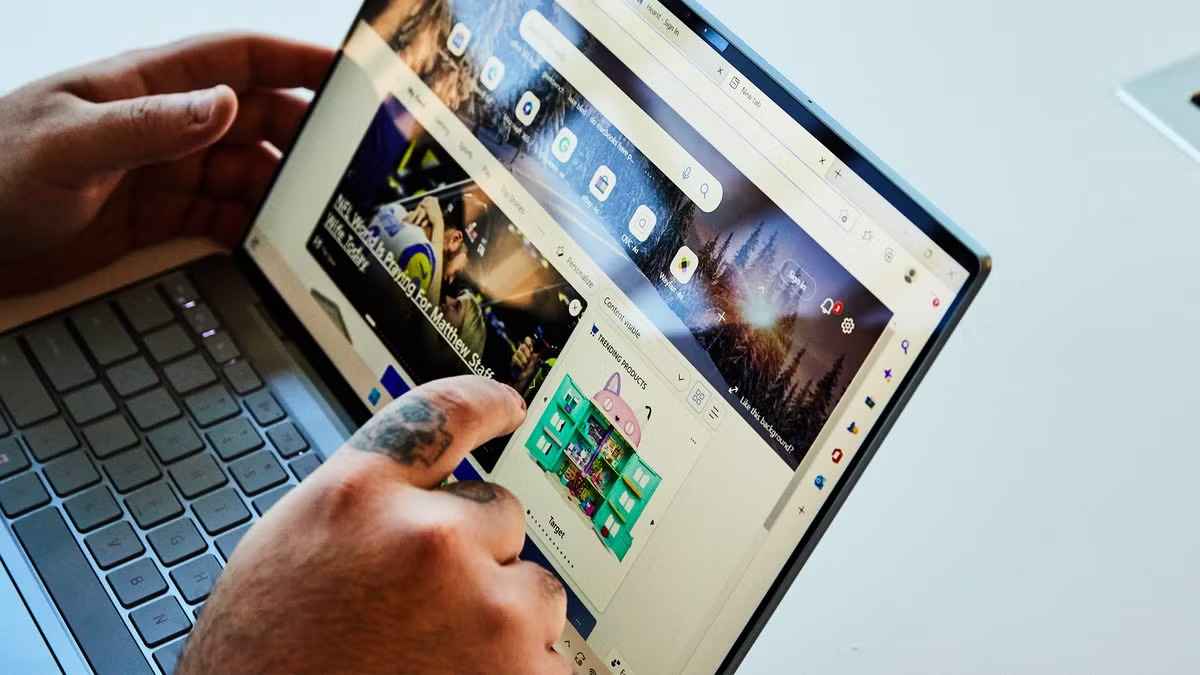
Де знайти потрібні характеристики: практично
Найнадійніший спосіб — знайти артикул на наклейці зі зворотнього боку оригінальної матриці. Для цього потрібно акуратно зняти рамку і від’єднати екран від кришки. Артикул виглядає приблизно так: LP156WF6-SPB1 або B156HAN02.1 — і дозволяє знайти точний аналог або повну сумісну заміну.
Якщо розбирати ноутбук не хочеться або немає можливості, є простіші варіанти. Програма AIDA64 (або безкоштовний аналог HWiNFO) у розділі «Монітор» показує модель матриці без розбирання корпусу. Офіційний сайт виробника також підійде: за серійним номером або повною назвою моделі там можна знайти технічні характеристики, включно зі специфікацією дисплея.
ZETO — це корисний орієнтир для перевірки ноутбука. На сторінках конкретних моделей ноутбуків є детальні таблиці характеристик, де вказані тип матриці, роздільна здатність і частота оновлення. Зручно звіряти, навіть якщо купувати збираєтесь деінде.
Типові помилки, які псують покупку
Навіть ті, хто розуміється на техніці, інколи помиляються при виборі матриці. Ось що трапляється найчастіше:
- Купують за назвою моделі ноутбука, а не за артикулом матриці — в одній моделі можуть стояти різні матриці залежно від партії або регіону продажу.
- Ігнорують кількість контактів шлейфу — 30-контактний і 40-контактний роз’єм виглядають схоже, але фізично несумісні.
- Не перевіряють розташування роз’єму — лівий і правий варіанти підключення — це різні деталі, які не взаємозамінні.
- Вибирають лише за ціною — дешеві замінники без точного артикула часто мають інше кріплення або іншу кількість контактів, що з’ясовується вже після розпакування.